
LINE ロックのかけ方を伝授!🔐 プライバシーを守る!

メッセージアプリ「LINE」は、私たちのコミュニケーションに欠かせないツールとなっています。しかし、個人情報の保護が重要であることを忘れてはなりません。この記事では、LINEのプライバシー設定を強化するための具体的な方法をご紹介します。ロック機能を有効にすることで、不正アクセスや個人情報の漏洩を防ぐことができます。また、大切なチャットや画像を守るための設定もお伝えします。LINEのセキュリティを高めて、安心して利用しましょう。
LINE ロックの基本ステップ👩💻
LINEのロック機能を利用するためには、まずはアカウントのプライバシー設定から始めることが重要です。以下に、基本的な手順を紹介します。
- LINEアプリを起動し、「設定」アイコンをタップします。
- 設定メニューから「プライバシー」を選択します。
- プライバシー設定の中から「アカウントロック」を選択します。
- ロックの有効化をオンにし、ロックパスワードを設定します。
- 必要に応じて、「指紋認証」や「顔認証」を設定します。
アカウントロックの有効化👀
アカウントロックを有効にすることで、スマートフォンやタブレットから不正アクセスを防ぐことができます。以下の手順で設定を行います。
- LINEアプリ内の「設定」から「プライバシー」に入ります。
- 「アカウントロック」を選択し、「ロック設定を開始」をタップします。
- ロックパスワードを設定します。パスワードは6文字以上の英数字を使用することをおすすめします。
- 確認のため、再度パスワードを入力します。
- 「有効にする」をタップして、設定を完了させます。
指紋認証の設定👩🔬
指紋認証は、パスワードを入力することなく簡単にLINEにログインできる便利な機能です。以下の手順で設定を行います。
- 「設定」から「プライバシー」を選択します。
- 「アカウントロック」を選択し、「指紋認証」をオンにします。
- 端末に登録済みの指紋を選択します。
- 必要に応じて、「指紋認証によるログイン」の設定も行います。
- 「完了」をタップして設定を終了します。
顔認証の設定👨🔬
顔認証は、指紋認証と同様にパスワード入力を省略できる便利な機能です。以下の手順で設定を行います。
- 「設定」から「プライバシー」を選択します。
- 「アカウントロック」を選択し、「顔認証」をオンにします。
- 端末のカメラを使用して、顔を登録します。
- 必要に応じて、「顔認証によるログイン」の設定も行います。
- 「完了」をタップして設定を終了します。
ロック解除の手順🔐
ロックを解除する際の基本的な手順を以下に示します。
- LINEアプリを起動します。
- アカウントロックが有効になっている場合、ロック画面が表示されます。
- 設定した「パスワード」、「指紋」、または「顔」を用いてロックを解除します。
- ロック解除後、LINEアプリのホーム画面に移動します。
- 必要に応じて、ロック解除後に「通知」の確認を行います。
アカウントロックの設定を変更・解除する方法🔄
アカウントロックの設定を変更したり、解除したりする方法を以下に示します。
- LINEアプリ内の「設定」から「プライバシー」を選択します。
- 「アカウントロック」を選択します。
- 設定を「変更」する場合は、新規パスワードを入力します。
- 設定を「解除」する場合は、ロック解除オプションをオフにします。
- 変更または解除が完了したら、「完了」や「保存」をタップします。
LINEのプライバシーを守るには?
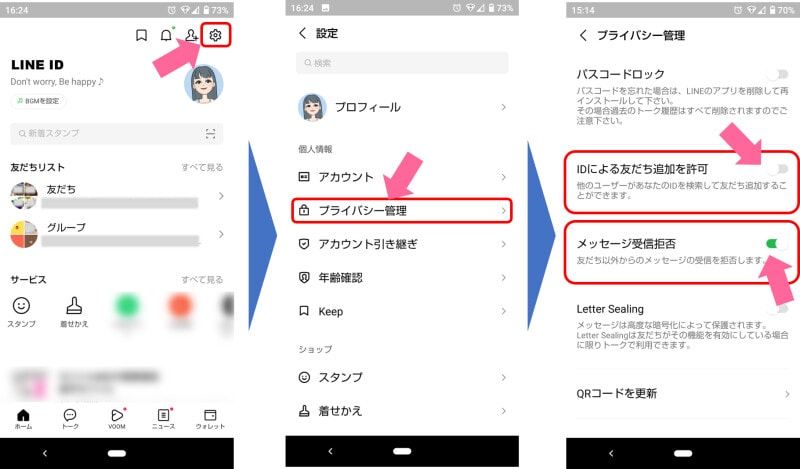
LINEのプライバシーを守るには次のような方法があります:
1. アカウント設定の確認と調整
アカウントのセキュリティとプライバシーを守る最初のステップは、設定を確認し、必要に応じて調整することです。設定メニューで、以下の項目を確認してください。
- アカウントのパスワード:定期的に変更し、強固なパスワードを使用しましょう。
- ログイン通知:不審なログインを検出するために、ログイン通知を有効にしましょう。
- 二段階認証:追加のセキュリティ層を提供するために、二段階認証を設定しましょう。
2. プロファイル情報の管理
プロファイル情報の公開範囲を制限することで、個人情報を保護できます。プロファイル設定で、以下の項目を確認してください。
- 誕生日:必要最低限の範囲でのみ共有しましょう。
- 連絡先:友人や信頼できる人だけに公開しましょう。
- プロフィール写真:公的な情報として問題ないと判断されたもののみを使用しましょう。
3. チャットとグループのセキュリティ
チャットやグループのセキュリティを強化することで、プライバシーを守ることができます。以下の設定を確認してください。
- メッセージ保存期間:不要なメッセージは定期的に削除しましょう。
- チャットルームの参加者制限:信頼できる人だけを参加させましょう。
- 非表示設定:特定の連絡先やチャットを非表示にしましょう。
LINEのプライバシー管理でパスコードロックをするには?
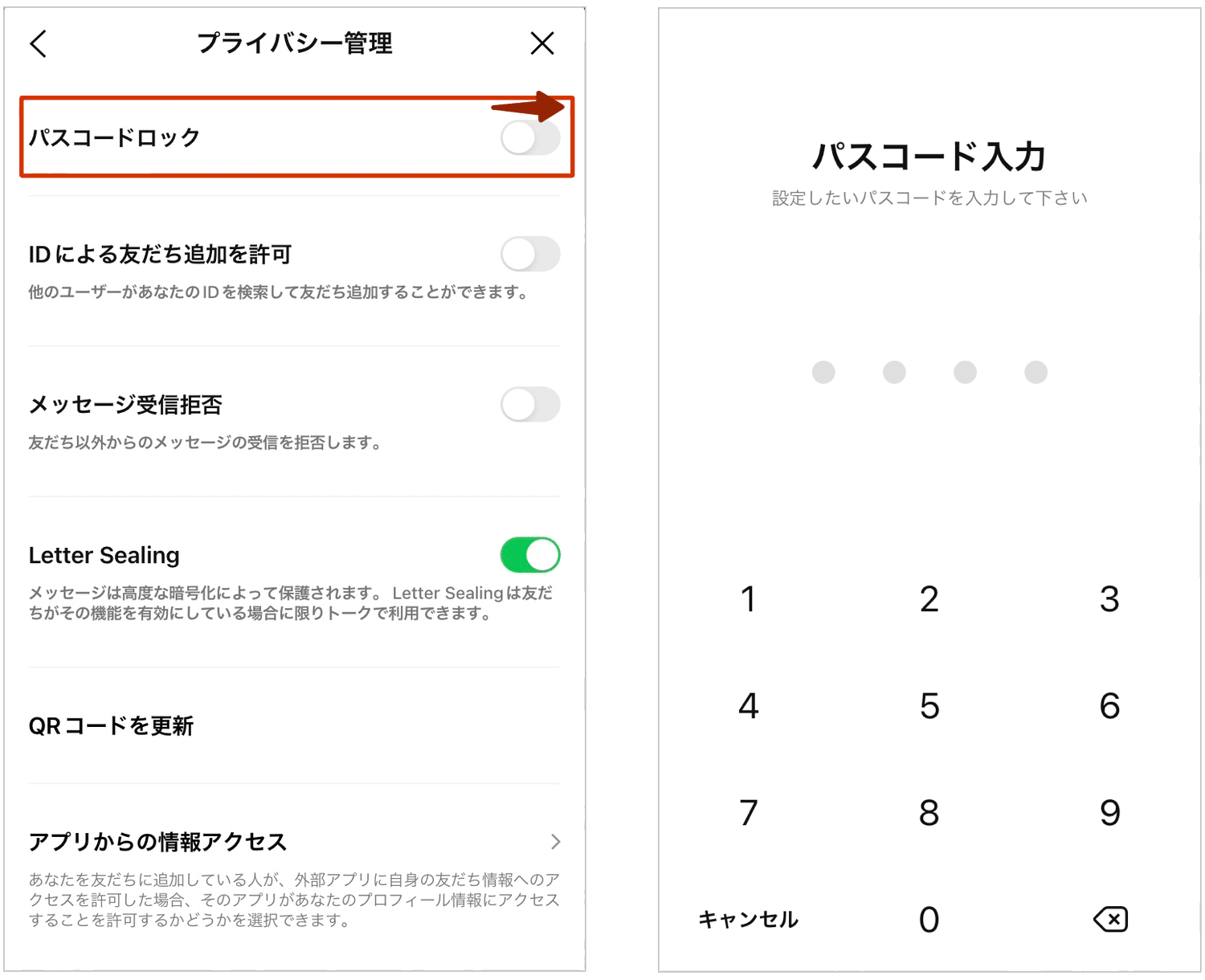
LINEのアプリケーションでプライバシーを強化し、パスコードロックを設定する手順は以下の通りです。まず、LINEアプリを起動し、設定アイコン(齒車のアイコン)をタップします。次に、プライバシー管理の項目を選択し、アカウントのロックを選択します。最後に、パスコードロックの設定をオンにし、任意の4桁のパスコードを設定します。
パスコードロックの設定方法
パスコードロックの設定方法は簡単で、以下の手順で完了します。
- LINEアプリを開き、設定アイコンをタップします。
- プライバシー管理を選択し、アカウントのロックに移動します。
- パスコードロックのスイッチをオンにして、4桁のパスコードを入力します。
パスコードロックの有効化のメリット
パスコードロックを有効化することで、さまざまなメリットが得られます。
- あなたのLINEアカウントのセキュリティが向上します。
- 第三者が勝手にあなたのアカウントにアクセスするのを防ぎます。
- プライベートな会話やデータを保護できます。
パスコードロックの解除方法
パスコードロックを解除する場合も簡単で、以下の手順で完了します。
- LINEアプリを開き、設定アイコンをタップします。
- プライバシー管理を選択し、アカウントのロックに移動します。
- パスコードロックのスイッチをオフにします。
LINEのロック設定はどうすればいいですか?
LINEのロック設定の方法
LINEのロック設定を有効にすることで、個人情報を保護し、不正利用を防ぐことができます。設定方法は次の通りです:
1. LINEアプリを開き、設定に移動します。
2. プライバシー管理を選択します。
3. LINEのロックをタップします。
4. ロックのオン/オフスイッチをオンにします。
5. 画面ロックの設定から、パスワード、指紋、または顔認証を選択します。
LINEのパスワードロックの設定方法
パスワードロックを設定することで、より強固なセキュリティを確保できます。以下の手順でパスワードロックを設定します:
1. LINEのロックメニューでパスワードを選択します。
2. 新しいパスワードを設定を選択し、希望のパスワードを入力します。
3. 入力したパスワードを再入力して確認します。
4. 任意で、パスワードを忘れた場合の質問を設定することができます。
5. 設定が完了したら、完了をタップします。
- パスワードは8文字以上で、英数字の組み合わせが推奨されます。
- パスワードを忘れないように、安全な場所に記録しておきましょう。
- パスワードを定期的に変更することで、セキュリティを維持できます。
指紋ロックの設定方法
指紋ロックを使用することで、素早く安全にLINEをロック解除できます。以下の手順で指紋ロックを設定します:
1. LINEのロックメニューで指紋を選択します。
2. デバイスの指紋認証機能が有効になっていることを確認します。
3. 指紋を登録していない場合は、設定 > Touch ID & Passcode (または類似のメニュー) から指紋を登録します。
4. 指紋認証を有効にするを選択し、登録済みの指紋をスキャンします。
5. 設定が完了したら、完了をタップします。
- 複数の指紋を登録して、さまざまな指でロック解除できるようにしましょう。
- 指紋認証は、パスワードよりも素早く便利に利用できます。
- デバイスの指紋認証機能が正常に動作していることを確認してください。
顔認証ロックの設定方法
顔認証ロックを使用することで、より利便性の高いセキュリティを実現できます。以下の手順で顔認証ロックを設定します:
1. LINEのロックメニューで顔認証を選択します。
2. デバイスの顔認証機能が有効になっていることを確認します。
3. 顔を登録していない場合は、設定 > Face ID & Passcode (または類似のメニュー) から顔を登録します。
4. 顔認証を有効にするを選択し、登録済みの顔をスキャンします。
5. 設定が完了したら、完了をタップします。
- 顔認証は、パスワードや指紋認証よりも素早く利用できます。
- 顔認証機能が正常に動作する環境で使用することを確認してください。
- 顔認証は、安全性と利便性の両方を兼ね備えたロック設定方法です。
なぜLINEにロックをかけますか?
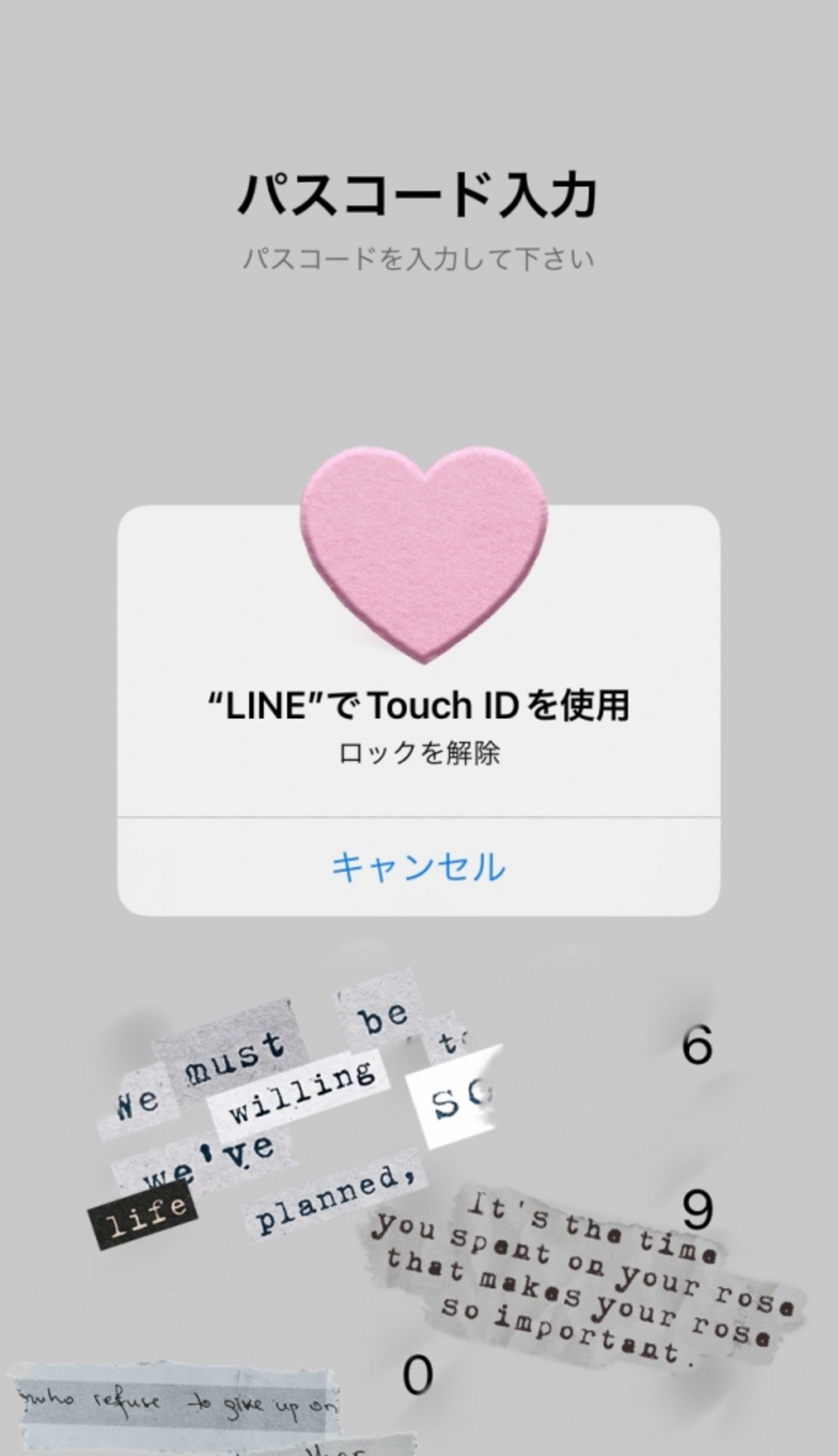
LINEにロックをかける主な理由は、プライバシーとセキュリティの保護です。ロック機能を使用することで、不正アクセスや個人情報の漏洩を防ぐことができます。また、重要なメッセージや-sensitiveな情報が第三者に見られるのを防ぎます。さらに、ロックをかけることで、端末を紛失したり盗難に遭った場合でも、情報が守られます。
プライバシーの保護
プライバシーの保護は、LINEにロックをかける最も重要な理由の一つです。ロック機能を使用することで、以下の恩恵があります:
- 不正アクセスの防止:パスコードや指紋認証を設定することで、不正なユーザーがLINEアカウントにアクセスすることを防ぎます。
- 個人情報の保護:メッセージや連絡先、写真などの個人情報を安全に保つことができます。
- Confidentialityの維持:機密性の高い情報を第三者から隠すことができます。
セキュリティの向上
セキュリティの向上は、LINEにロックをかけることによるもう一つの重要な利点です。ロック機能を使用することで、以下のリスクを軽減できます:
- 端末の紛失や盗難:スマートフォンを紛失したり盗難に遭った場合でも、ロック機能が有効であれば情報が保護されます。
- マルウェアの防止:不正なアプリケーションがLINEにアクセスするのを防ぎ、ユーザーのデータを保護します。
- 二要素認証の追加:ロック機能と二要素認証を組み合わせることで、さらなるセキュリティを確保できます。
便利なロックオプション
LINEにはさまざまなロックオプションが用意されており、ユーザーのニーズに合わせて選択できます。主なオプションには以下のようなものがあります:
- パスコード認証:4桁以上の数字や文字を組み合わせたパスコードを設定し、LINEを開くたびに認証します。
- 指紋認証:スマートフォンに指紋センサーが搭載されている場合、指紋で素早くロックを解除できます。
- 顔認証:一部のスマートフォンでは、顔認証機能を使用してLINEのロックを解除することもできます。
よくある質問
LINEのロックはどのように設定しますか?
LINEのロックを設定するには、まずアプリを開き、設定のメニューを選択します。その後、「プライバシーとセキュリティ」の項目をタップし、「アプリロック」を選択します。この画面で、使用したいロックの種類(PIN、パターン、パスワードなど)を選択し、それを設定します。最後に、セットしたロックが有効になり、次回LINEを開く際にロックを解除する必要があります。
LINEのロックを設定した後、どのように解除しますか?
LINEのロックを解除する方法は、アプリを開いたときに最初に表示されるロック画面で、設定したPIN、パターン、またはパスワードを入力することです。正確に入力するとロックが解除され、通常通りLINEを使用することができます。もしロックを忘れた場合や変更したい場合は、設定メニューから「プライバシーとセキュリティ」を開き、再度ロックの変更手続きを進めてください。
LINEのロック機能を無効にしたい場合はどうすれば良いですか?
LINEのロック機能を無効にしたい場合は、アプリを開き、設定のメニューから「プライバシーとセキュリティ」を選択します。その中で「アプリロック」の項目をタップし、表示されるオプションから「無効にする」を選択します。これにより、LINEのロックが解除され、次回からアプリを開く際のロック画面が表示されなくなります。
LINEのロック機能はどのデバイスでも利用できますか?
LINEのロック機能は、AndroidとiOSのデバイスで利用可能です。ただし、デバイスによっては一部の機能が制限される場合があります。例えば、一部の古いバージョンのAndroidデバイスではアプリロックが使用できないこともあります。そのため、LINEのロック機能を設定する際は、デバイスの仕様やOSのバージョンを確認することをお勧めします。