
YouTube履歴残さない方法!㊙️ 快適視聴テクニック!

YouTubeの視聴履歴が気になる方必見!この記事では、YouTubeを利用しながら履歴を残さない方法を詳しく解説します。プライバシーを重視しつつ、快適な視聴環境を保つためのテクニックをご紹介。簡単な設定の変更や、ブラウザの使い方を工夫するだけで、自分の閲覧行動をコンフィデンシャルに保つことができます。履歴を残さずに安心してYouTubeを楽しむ方法をお探しの方は、ぜひこの記事をチェックしてください。
YouTubeの履歴を残さない簡単な方法
YouTubeの視聴履歴を残さない方法は、プライバシーを守るだけでなく、より快適な視聴体験を提供します。以下に、履歴を残さないための簡単なテクニックをご紹介します。
プライベート ブラウジングモードの利用
プライベート ブラウジングモード(またはインコグニトモード)を使用すると、ブラウザに履歴が残りません。このモードでは、閲覧履歴、検索履歴、およびYouTubeの視聴履歴が保存されません。
- Google Chromeの場合は、ウエブページの右上にある三点メニューから「新しいインコグニト ウィンドウ」を選択します。
- Firefoxの場合は、ウエブページの右上にある三条線メニューから「新しいプライベート ウィンドウ」を選択します。
- Safariの場合は、メニューから「ファイル」を選択し、「新しいプライベート ウィンドウ」を選択します。
YouTubeの設定から履歴を管理する
YouTubeの設定から履歴の管理オプションを変更することで、視聴履歴を残さないようにすることもできます。
- YouTubeのホーム画面で、右上のプロフィールアイコンをクリックします。
- 表示されるメニューから「設定」を選択します。
- 「履歴とプライバシー」タブを選択し、「視聴履歴を保存」のオプションをオフに設定します。
YouTubeアプリでの履歴設定の変更
YouTubeアプリでも同様に、履歴の設定を変更することで視聴履歴を残さないようにできます。
- YouTubeアプリを開き、左下のメニューから「設定」を選択します。
- 「履歴とプライバシー」を選択します。
- 「視聴履歴を保存」のオプションをオフに設定します。
履歴を定期的に削除する
履歴を定期的に削除することで、不要な情報が残らないようにすることができます。
- YouTubeのホーム画面で、右上のプロフィールアイコンをクリックします。
- 表示されるメニューから「履歴」を選択します。
- 視聴履歴の一覧が表示されたら、「すべて削除」ボタンをクリックします。
他のデバイスでの履歴管理
他のデバイス(スマートフォン、タブレット、テレビなど)でも同様の設定を行うことで、一貫性を保つことができます。
- それぞれのデバイスでYouTubeアプリを開き、設定から「履歴とプライバシー」を選択します。
- 「視聴履歴を保存」のオプションをオフに設定します。
- 必要に応じて、視聴履歴を定期的に削除することをおすすめします。
YouTubeの履歴を残さない方法はありますか?

YouTubeの履歴を残さない方法はいくつかあります。まず、ブラウザのプライベートモードを使用する方法があります。このモードでは、閲覧履歴や検索履歴がブラウザに記録されないため、YouTubeの視聴履歴も残りません。次に、YouTubeの設定から履歴の保存をオフにすることができます。この設定を変更すると、履歴が自動的に保存されません。最後に、GoogleアカウントをサインアウトしてからYouTubeを利用する方法もあります。この方法でも、視聴履歴はGoogleアカウントに記録されません。
プライベートモードでのYouTube利用
プライベートモードは、主要なブラウザ(Google Chrome, Safari, Firefox, Microsoft Edgeなど)で利用できます。このモードでは、閲覧履歴や検索履歴がブラウザに保存されないため、YouTubeをプライベートモードで開くことで、視聴履歴を残さずに利用できます。
- Google Chromeでは、メニューボタン(右上隅の3つの点)から「新しいインコグニトウィンドウ」を選択します。
- Safariでは、メニューバーから「ファイル」>「新しいプライベートウィンドウ」を選択します。
- Firefoxでは、メニューボタン(右上隅の3つの線)から「新しいプライベートウィンドウ」を選択します。
YouTubeの履歴設定をオフにする
YouTubeの履歴設定をオフにすることで、視聴履歴が自動的に保存されないようにすることができます。この設定を無効にすると、視聴履歴や検索履歴がGoogleアカウントに記録されなくなります。
- YouTubeを開き、右下隅のプロフィールアイコンをクリックします。
- 「設定」>「履歴とプライバシー」を選択します。
- 「履歴を保存」のスイッチをオフにします。
GoogleアカウントをサインアウトしてYouTubeを利用する
GoogleアカウントからサインアウトしてYouTubeを利用する場合、視聴履歴はGoogleアカウントに記録されません。これにより、視聴履歴の追跡を防ぐことができます。
- YouTubeを開き、右下隅のプロフィールアイコンをクリックします。
- 「サインアウト」を選択します。
- サインアウト後、YouTubeを通常どおり利用します。
履歴を残さずにYouTubeを見るにはどうすればいいですか?
履歴を残さずにYouTubeを見る方法はいくつかあります。以下の手順と方法を参考にしてください。
インコグニトウインドウを使用する
YouTubeを履歴に残さずに見るための最も簡単な方法の一つが、インコグニトウインドウを使用することです。Google ChromeやMozilla Firefoxなどのブラウザでインコグニトウインドウを開き、その中でYouTubeにアクセスします。インコグニトウインドウでは、視聴履歴や検索履歴が保存されません。
- Google Chromeの場合、メニューをクリックし、「新しいインコグニトウインドウ」を選択します。
- Mozilla Firefoxの場合、メニューをクリックし、「新しいプライベートウインドウ」を選択します。
- インコグニトウインドウが開いたら、YouTubeにアクセスして視聴します。
YouTubeの履歴設定を変更する
YouTubeの設定を変更することで、履歴を保存しないようにすることもできます。以下の手順で履歴保存をオフにします。
- YouTubeにログインします。
- 右上のアカウントアイコンをクリックし、メニューから「設定」を選択します。
- 「履歴とプライバシー」セクションを開き、「あなたの視聴履歴を保存」のスイッチをオフにします。
ブラウザの履歴を定期的に消去する
ブラウザの履歴を定期的に消去することで、履歴が蓄積することを防ぐこともできます。以下の手順でブラウザの履歴を消去します。
- ブラウザのメニューを開き、「設定」や「オプション」を選択します。
- 「プライバシー」または「履歴」のセクションを開きます。
- 「履歴を消去」のボタンをクリックし、指定の期間の履歴を消去します。
履歴に残らないユーチューブのやり方は?
履歴に残らないユーチューブを視聴する方法はいくつかあります。最初に、Googleアカウントからログアウトすることで、視聴履歴が記録されないようにすることができます。ログアウト後は、ブラウザのプライベートモードまたはインコグニートモードを使用することで、さらにセキュアに視聴することができます。このモードでは、閲覧履歴、フォーム入力、検索履歴が記録されません。さらに、YouTubeの設定で「視聴履歴の保存」をオフにすることで、アカウントにログインした状態でも履歴が記録されないようにできます。
プライベートモードの使用方法
プライベートモードは、ブラウザのセキュリティ設定を高めるための機能です。このモードでは、閲覧履歴や検索履歴が記録されません。具体的な手順は以下の通りです:
- Chrome:右上隅の三点アイコンをクリックし、「新しいインコグニートウィンドウ」を選択します。
- Firefox:右上隅の三本線アイコンをクリックし、「新しいプライベートウィンドウ」を選択します。
- Safari:「ファイル」メニューから「新しいプライベートウィンドウ」を選択します。
Googleアカウントからログアウトする方法
Googleアカウントからログアウトすることで、YouTubeの視聴履歴が記録されないようにすることができます。具体的な手順は以下の通りです:
- YouTubeホームページの右上隅にあるプロフィールアイコンをクリックします。
- 表示されたメニューから「ログアウト」を選択します。
- ログアウト後、YouTubeを通常通り使用することができます。
YouTubeの設定で視聴履歴の保存をオフにする方法
YouTubeの設定で視聴履歴の保存をオフにすることで、アカウントにログインした状態でも履歴が記録されないようにできます。具体的な手順は以下の通りです:
- YouTubeホームページの右上隅にあるプロフィールアイコンをクリックします。
- 表示されたメニューから「設定」を選択します。
- 「視聴履歴とプライバシー」セクションで、「視聴履歴の保存」をオフにします。
不快な動画をYouTubeで表示させない方法はありますか?
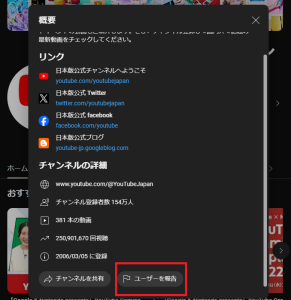
不快な動画をYouTubeで表示させない方法についていくつかの対策を紹介します。
YouTubeの設定で不快な動画をフィルタリングする方法があります。設定の「安全検索」を選ぶことで、不適切なコンテンツをブロックできます。また、「子供向けコンテンツ」の設定を変更することで、より安全な環境を確保できます。
不快な動画を報告することで、YouTubeにそのコンテンツが不適切であることを知らせ、対応を求めることが可能です。動画の下にある「もっと詳しく」ボタンをクリックし、「不適切なコンテンツを報告」を選択します。
アドオンや拡張機能をインストールすることで、特定のキーワードやチャンネルをブロックすることもできます。このようなツールは、ユーザーが自分でフィルタリングの基準を設定でき、よりきめ細かい管理が可能です。
YouTubeの設定を使って不快な動画をブロックする方法
設定から「安全検索」を選択し、不適切なコンテンツの表示を制限できます。さらに、子供用アカウントを作成することで、より安全な環境を提供できます。
- YouTubeアプリまたはウェブサイトでプロフィールアイコンをタップします。
- 設定を選択します。
- 安全検索のセクションで「厳格」を選択します。
不快な動画をYouTubeに報告する方法
個々の動画が不適切な場合、それを報告することでYouTubeにその内容が問題であることを伝え、対応を促すことができます。
- 動画の下にある「もっと詳しく」ボタンをクリックします。
- 表示されたメニューから「不適切なコンテンツを報告」を選択します。
- 問題の理由を選択し、詳細を入力して「送信」します。
アドオンや拡張機能を使って特定の動画をブロックする方法
拡張機能やアドオンをインストールすることで、特定のキーワードやチャンネルをブロックすることが可能です。
- 信頼できるウェブサイトから拡張機能やアドオンをダウンロードします。
- ダウンロードしたファイルをインストールします。
- 設定でブロック対象のキーワードやチャンネルを指定します。
よくある質問
YouTubeの履歴を残さないとは具体的にどのような方法がありますか?
YouTubeの履歴を残さないための方法はいくつかありますが、最も一般的な方法はプライベートブラウジングモードを使用することです。このモードでは、閲覧行動や検索履歴が記録されません。また、YouTubeの設定で履歴の保存をオフにすることも有効です。この設定を変更することで、通常のブラウジングでも履歴が保存されなくなります。さらに、アドオンや拡張機能を使用することで、YouTubeの観 viewing 活動をより制御することも可能です。
プライベートブラウジングモードを使用すると、どのようなメリットがありますか?
プライベートブラウジングモードを使用すると、主にプライバシーの保護とセキュリティの向上が期待できます。履歴が記録されることなく、閲覧行動が追跡されないため、個人情報の保護に役立ちます。また、他のユーザーが同じデバイスを使用する場合でも、あなたの閲覧行動が見えないため、プライバシーが守られます。さらに、一時ファイルやクッキーが自動的に削除されるため、マシンのパフォーマンスも向上します。
YouTubeの履歴を完全に削除する方法はありますか?
YouTubeの履歴を完全に削除するには、以下の手順を seguirl します。まず、YouTubeにログインし、アカウント設定に移動します。次に、活動履歴のセクションを探し、履歴を削除のオプションを選択します。ここで、特定の期間や特定のコンテンツの履歴を選択して削除することができます。さらに、履歴の自動保存をオフにすることも選択肢の一つです。これにより、今後新たに履歴が作成されないようにすることができます。
履歴を残さないことで、YouTubeの推奨機能にどのような影響がありますか?
履歴を残さない場合、YouTubeのコンテンツの推奨機能に影響を与える可能性があります。通常、YouTubeは視聴履歴や好き嫌いの情報に基づいて、ユーザーに合わせたコンテンツを推奨します。しかし、履歴を残さない場合、これらの情報が利用されないため、推奨される動画があなたの興味や趣味に合っていない場合があります。逆に、新たな発見や異なるジャンルのコンテンツとの出会いの機会も増える可能性があるので、良い面ももちろんあります。